
说起远程桌面连接,可能更多人都在使用商业化非常完善的向日葵/Todesk.而具有一定技术基础的用户可能会考略moonlight/RustDesk.其实Windows为专业版以上的版本提供了RDP远程桌面连接,系统原生支持,支持多种客户端,实测在iPadOS上对妙控键盘的支持还不错.
启用电脑的远程桌面
找到电脑的设置–系统–系统信息,往下翻可以找到远程桌面的选项.在此处启用远程桌面:
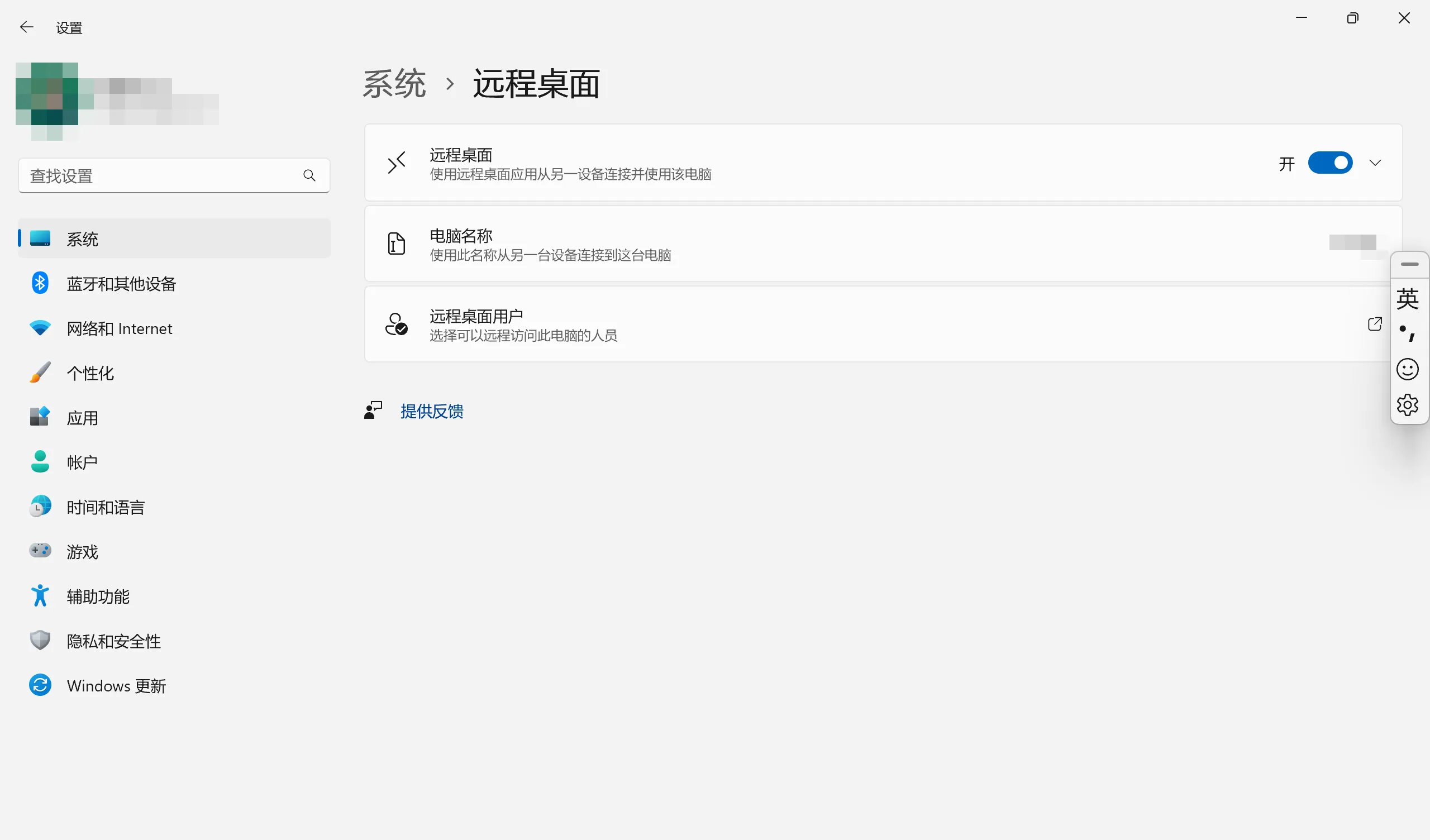
选择远程桌面用户,添加你将用于远程管理的用户.默认情况下应该已经包含当前系统的用户.
登录地址
远程桌面连接的时候需要找到你当前的IP地址,本文暂时只探讨在局域网内的连接.对于公网连接的映射/转发/公网IP/安全等问题或许会在今后的另一篇文章中探讨.
找到设置–网络和WIFI-找到你当前连接网络的属性,下面可以找到你当前内网的iPv4地址:
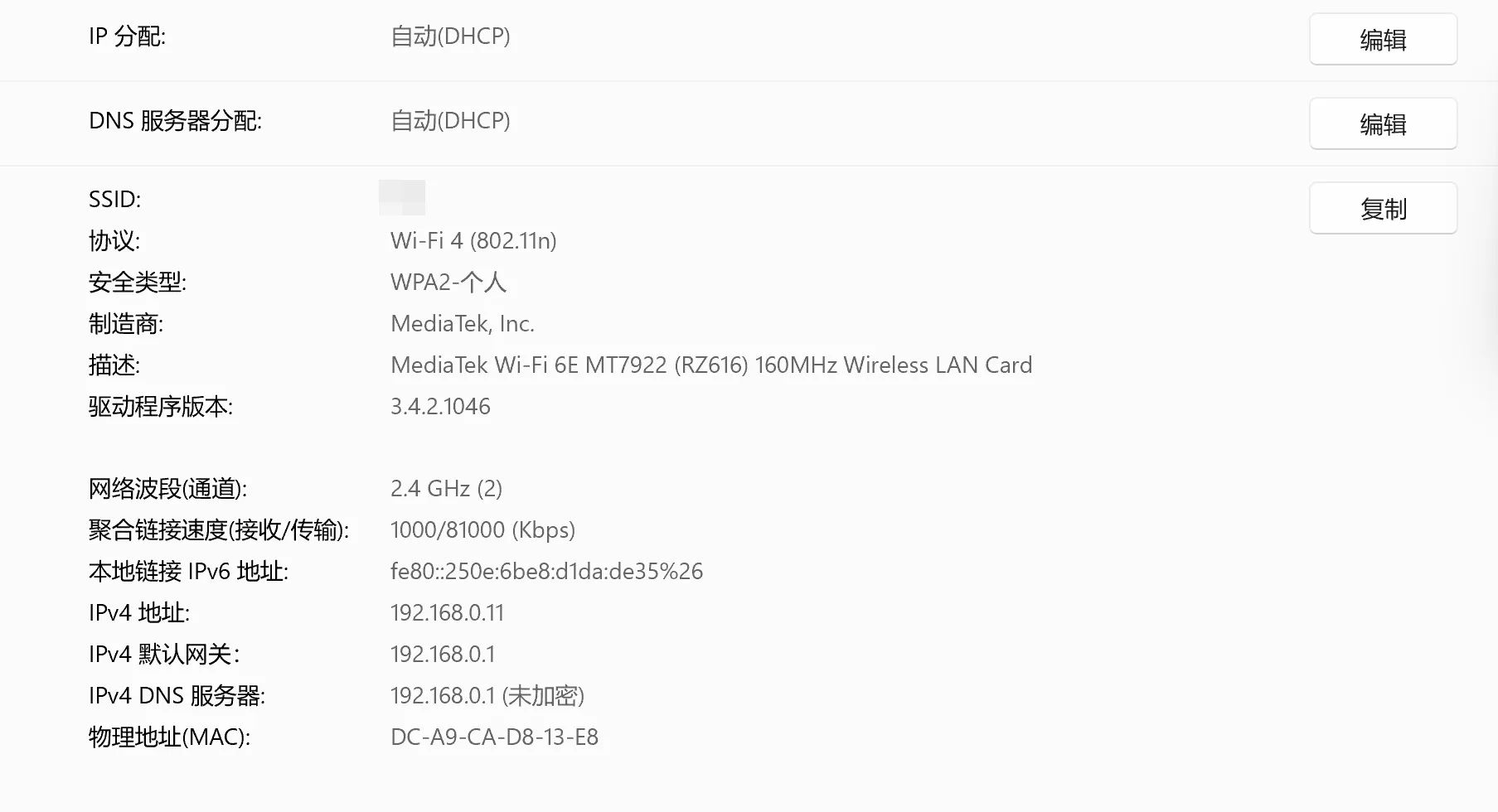
你可以看到当前网络所在的网段,比如图上的192.168.0.X,最后一位为路由器为你分配的具体地址,启用DHCP的路由器可能会为你随机分配,你可以在路由器中为设备的MAC地址绑定IP地址.这里的iPv4地址就是远程主机的连接地址.
登录账户
大部分用户的电脑一般有且只有一个管理员账户,虽然这不是一种明智的做法,但确实很方便.新版本的Windows支持本地账户和微软账户两种模式
如果你启用的微软账户:
使用你的微软账户的邮箱和密码登录.
如果你启用和Windows Hello,请在设置-账户-登录选项中取消勾选仅允许Windows Hello登录:
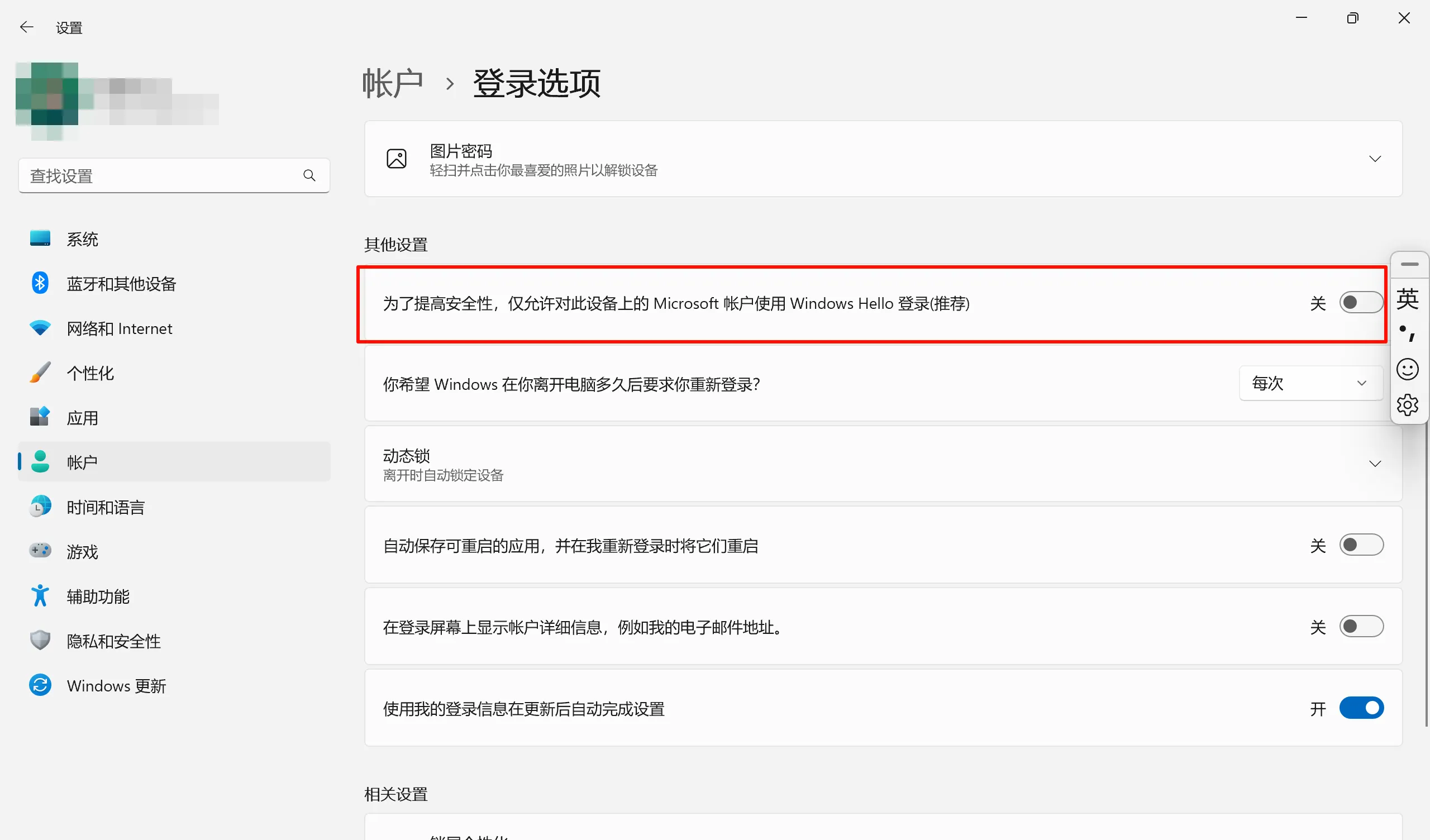
注意:使用Microsoft账户登录的电脑无法在本地修改密码,下文中关于本地密码的方法不适用.
如果你使用的是本地账户
那么你应该很容易查到你目前的用户名和密码
如果你忘记了密码
使用CMD可以快速地查找用户名和更改密码,指令为:
net user找到你想要修改密码的用户,使用:
net user 用户名 密码如果你的账户不是本地账户,会在这一步报错8646
也可以使用计算机管理来可视化操作,右键此电脑–管理–本地用户和组–用户
可以在这编辑已有用户或者创建新用户
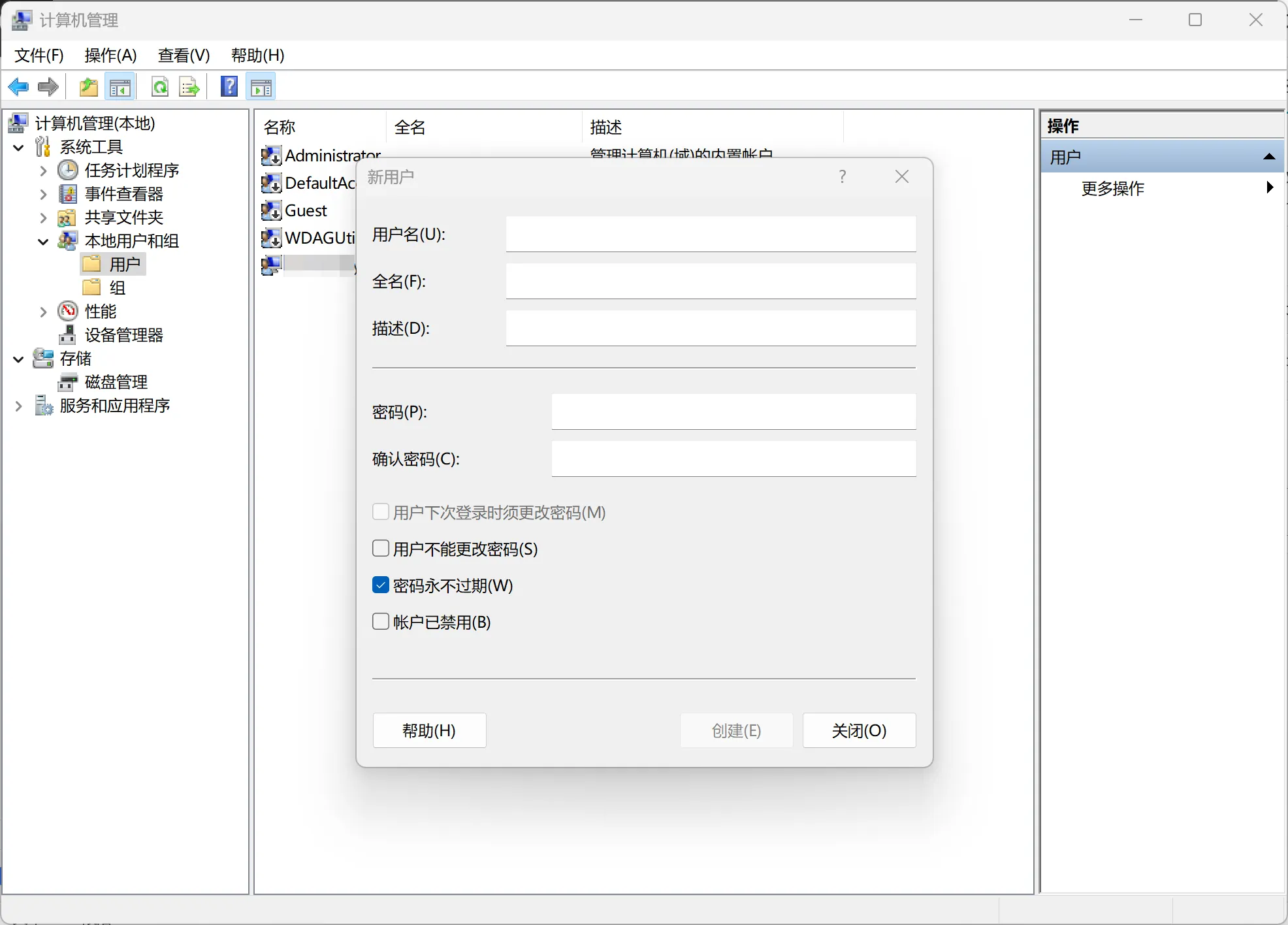
记得取消勾选下次登录时必须更改密码